Jak połączyć Fakturownię z KSeF: instrukcja krok po kroku
Połączenie Fakturowni z KSeF w skrócie
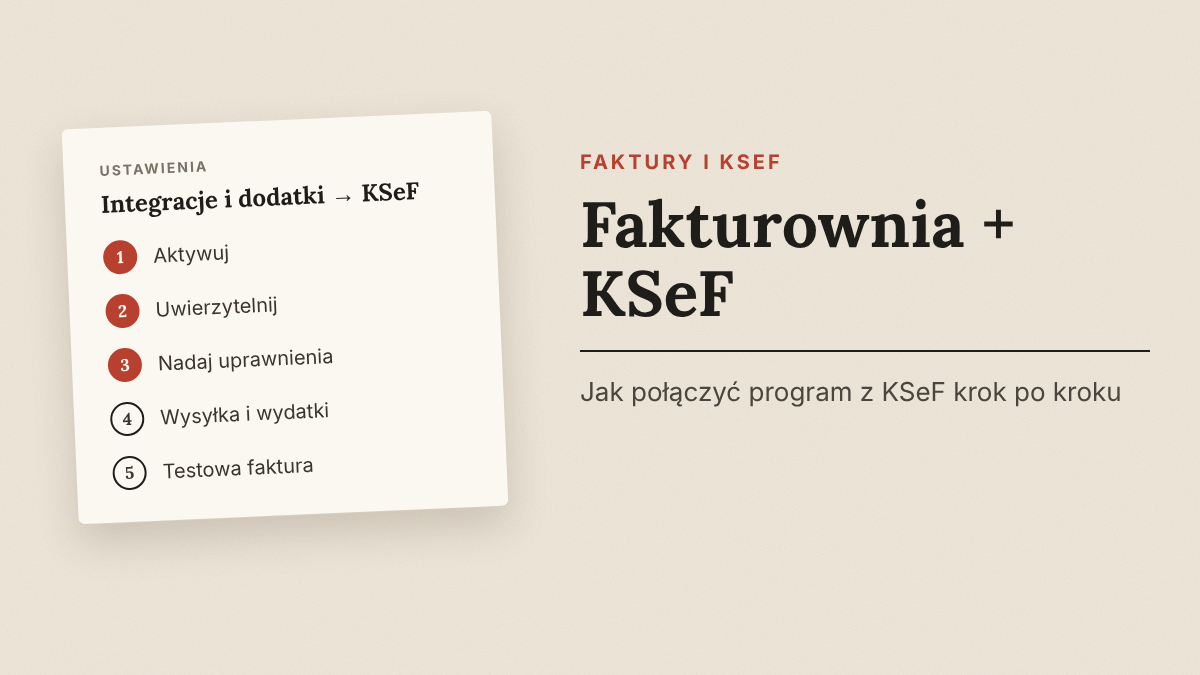
Integracja z KSeF jest w Fakturowni bezpłatna i działa w każdym planie, także w darmowym. Cała konfiguracja zajmuje zwykle kilkanaście minut. W skrócie:
- Wchodzisz w Ustawienia > Integracje i dodatki > KSeF i klikasz Aktywuj.
- Wybierasz uwierzytelnienie automatyczne albo manualne i logujesz się do KSeF.
- Nadajesz uprawnienia do wysyłki sobie i innym użytkownikom.
- Ustawiasz automatyczną wysyłkę faktur i pobieranie wydatków.
- Wysyłasz testową fakturę i sprawdzasz, czy dostała numer KSeF.
Poniżej każdy krok dokładnie.
Sam wystawiam faktury w Fakturowni z połączeniem z KSeF od kwietnia 2026, kiedy obowiązek objął jednoosobowe firmy, więc opisuję konfigurację tak, jak wygląda w praktyce.
Co przygotować, zanim zaczniesz
- Jeśli prowadzisz JDG: wystarczy profil zaufany, aplikacja mObywatel albo podpis kwalifikowany. Nie musisz niczego zgłaszać w urzędzie.
- Jeśli masz spółkę: potrzebujesz kwalifikowanej pieczęci elektronicznej z NIP-em firmy albo złożonego w urzędzie skarbowym formularza ZAW-FA, w którym wskazujesz osobę zarządzającą KSeF.
- Poprawne dane firmy w Fakturowni: NIP, nazwa i adres zgodne z CEIDG albo KRS.
Jeśli nie masz jeszcze konta, możesz je założyć za darmo: Fakturownia, 30 dni testu.
Krok 1. Włącz integrację z KSeF
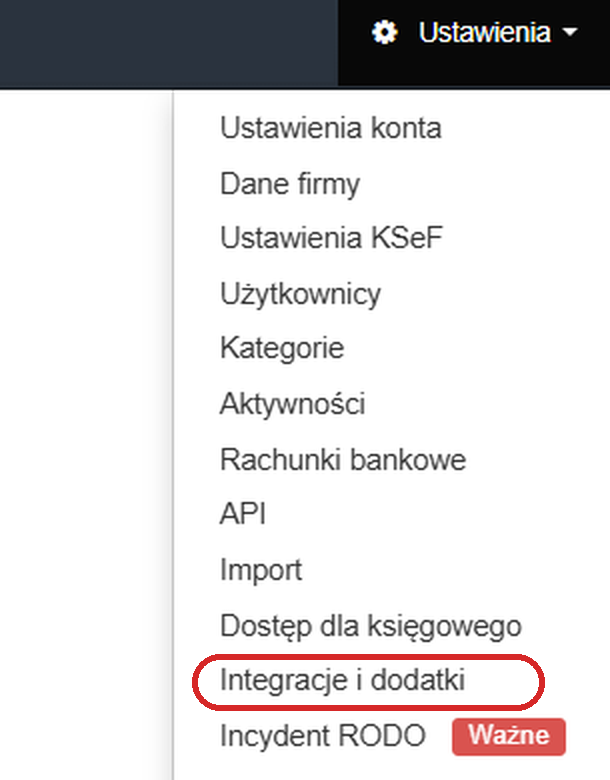
Zaloguj się do Fakturowni i przejdź do Ustawienia > Integracje i dodatki > KSeF. Kliknij Aktywuj.
Samo kliknięcie jeszcze niczego nie łączy. Fakturownia potrzebuje Twojej zgody w KSeF, czyli uwierzytelnienia z kroku 2.
Krok 2. Wybierz sposób uwierzytelnienia
Fakturownia daje dwie drogi:
- Uwierzytelnienie automatyczne. Najprostsze. Logujesz się do KSeF (np. przez login.gov.pl), a Fakturownia sama generuje certyfikaty w Twoim imieniu. Wybierz je, jeśli masz jedną firmę i faktury wystawiasz tylko w Fakturowni.
- Uwierzytelnienie manualne. Najpierw generujesz certyfikaty w Aplikacji Podatnika KSeF (zakładka "Certyfikaty"), a potem wgrywasz je do Fakturowni. Wybierz je, jeśli korzystasz z kilku programów połączonych z KSeF albo masz kilka firm na jednym koncie.
Przy trybie manualnym potrzebujesz czterech plików: certyfikatu uwierzytelniającego z kluczem (.crt i .key) oraz certyfikatu offline z kluczem, a także haseł do kluczy prywatnych. Zapisz te hasła w bezpiecznym miejscu. Jeśli je zgubisz, certyfikaty trzeba unieważnić i wygenerować od nowa.
Masz kilka firm z certyfikatami powiązanymi z jednym numerem PESEL? Po uwierzytelnieniu pojawi się opcja "Przypisz kolejne NIP-y do certyfikatu".
Krok 3. Nadaj uprawnienia do wysyłki
Ten krok wiele osób pomija, a bez niego nie zobaczysz przycisków "Wyślij do KSeF" i "Pobierz z KSeF", a faktury nie będą się wysyłać automatycznie.
- Przejdź do Ustawienia > Integracje i dodatki > KSeF > Ustawienia > Szczegóły połączenia z KSeF.
- Przy aktywnym połączeniu kliknij "Szczegóły i uprawnienia".
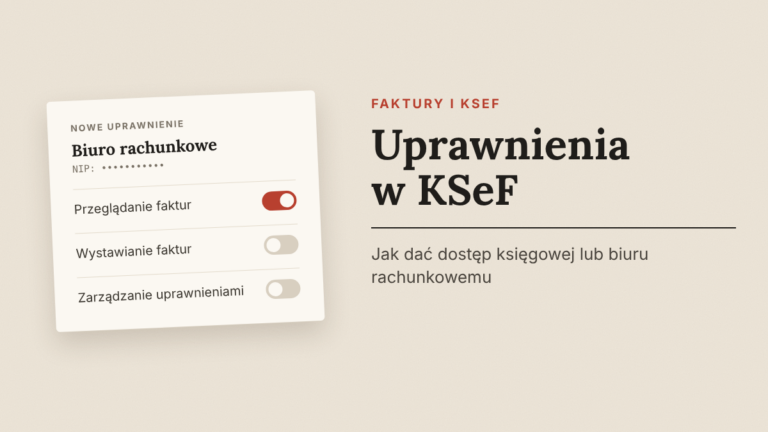
- W sekcji "Kto może wysyłać dokumenty do KSeF?" wybierz "Wybrani użytkownicy" i włącz przełącznik przy każdej osobie, która ma wysyłać faktury.
Uprawnienia trzeba nadać każdemu, także sobie jako właścicielowi konta. Przy kilku firmach robisz to osobno dla każdego NIP-u.
Krok 4. Ustaw wysyłkę faktur i pobieranie wydatków
W ustawieniach integracji wybierasz:
- wysyłkę faktur sprzedażowych: automatyczną (faktura trafia do KSeF od razu po wystawieniu) albo ręczną,
- pobieranie faktur kosztowych: automatyczne albo ręczne. Pobrane faktury pojawiają się w zakładce Wydatki.
Polecam automat w obu przypadkach. Wtedy nie musisz pamiętać o wysyłce, a księgowa ma koszty od razu.
Krok 5. Włącz tryb offline24 i walidację
W tych samych ustawieniach znajdziesz jeszcze dwie przydatne opcje:
- tryb offline24, który pozwala wystawić fakturę przy awarii KSeF albo braku internetu i wysłać ją do systemu później,
- walidację struktury, która sprawdza dane faktury przed wysyłką i wyłapuje błędy, zanim KSeF odrzuci dokument.
Krok 6. Wyślij testową fakturę
Wystaw pierwszą fakturę i sprawdź trzy rzeczy:
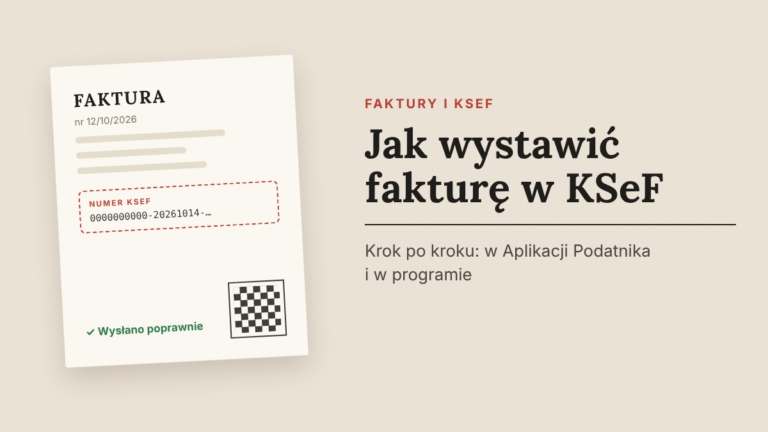
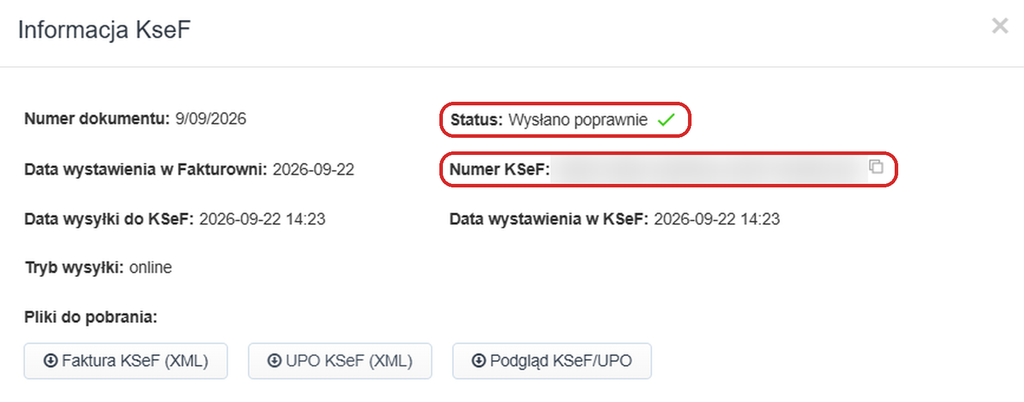
- czy ma status "Wysłano poprawnie",
- czy na dokumencie pojawił się numer KSeF,
- czy w zakładce Wydatki pojawiają się faktury od Twoich dostawców.
Jeśli wszystko się zgadza, integracja działa.
Tryb hybrydowy: dla firm, które mają czas do 2027
Jeśli fakturujesz nie więcej niż 10 000 zł brutto miesięcznie i Twój obowiązek wystawiania faktur w KSeF zaczyna się 1 stycznia 2027, po uwierzytelnieniu znajdziesz w ustawieniach tryb hybrydowy. Pozwala on:
- pobierać faktury kosztowe z KSeF,
- wysyłać faktury sprzedażowe do KSeF dobrowolnie,
- wysyłać klientom faktury mailem bez numeru KSeF, tak jak dotychczas.
Uwaga: tryb hybrydowy nie włącza sam automatycznego pobierania wydatków. Trzeba osobno zaznaczyć opcję "Automatycznie pobieraj dokumenty wydatkowe z KSeF".
Do końca 2026 roku za błędy w KSeF nie ma kar, więc warto już teraz wysłać kilka faktur przez system i przyzwyczaić się do niego. Więcej o terminach dla jednoosobowych firm przeczytasz w artykule KSeF dla JDG.
Najczęstsze problemy
Nie widzę przycisku "Wyślij do KSeF". Brakuje uprawnień do wysyłki. Wróć do kroku 3 i włącz przełącznik przy swoim użytkowniku.
Faktury nie wysyłają się automatycznie. Sprawdź, czy w ustawieniach integracji jest wybrana automatyczna wysyłka i czy użytkownik, który wystawia faktury, ma uprawnienia.
Zgubiłem hasło do klucza certyfikatu. Certyfikatu nie da się odzyskać. Unieważnij go w Aplikacji Podatnika KSeF i wygeneruj nowy.
Faktury od dostawców nie pojawiają się w Wydatkach. Włącz automatyczne pobieranie wydatków albo pobierz je ręcznie przyciskiem "Pobierz z KSeF". W trybie hybrydowym automat trzeba włączyć osobno.
Najczęstsze pytania
Czy integracja Fakturowni z KSeF jest płatna?
Nie. Połączenie z KSeF jest bezpłatne w każdym planie Fakturowni, także w darmowym planie do 3 faktur miesięcznie.
Automatyczne czy manualne uwierzytelnienie?
Przy jednej firmie i tylko jednym programie wybierz automatyczne, bo jest prostsze. Manualne przyda się, gdy faktury wystawiasz w kilku programach albo obsługujesz kilka firm.
Czy po połączeniu z Fakturownią mogę dalej używać Aplikacji Podatnika?
Tak. Wszystkie faktury trafiają do tego samego KSeF. W Aplikacji Podatnika nadal nadajesz np. uprawnienia księgowej.
Jeśli zastanawiasz się jeszcze, czy Fakturownia to dobry wybór, porównaj ją z innymi programami w rankingu programów do faktur z KSeF.
Załóż konto w Fakturowni i przetestuj KSeF przez 30 dni
Źródła
- Fakturownia: jak włączyć KSeF, checklista na start
- Fakturownia: KSeF, najczęstsze pytania
- Krajowy System e-Faktur: oficjalny serwis Ministerstwa Finansów
Nazwy opcji według materiałów Fakturowni z października 2026. Interfejs programu może się zmieniać.
Artykuł zawiera linki partnerskie. Więcej w zakładce Jak zarabiamy.